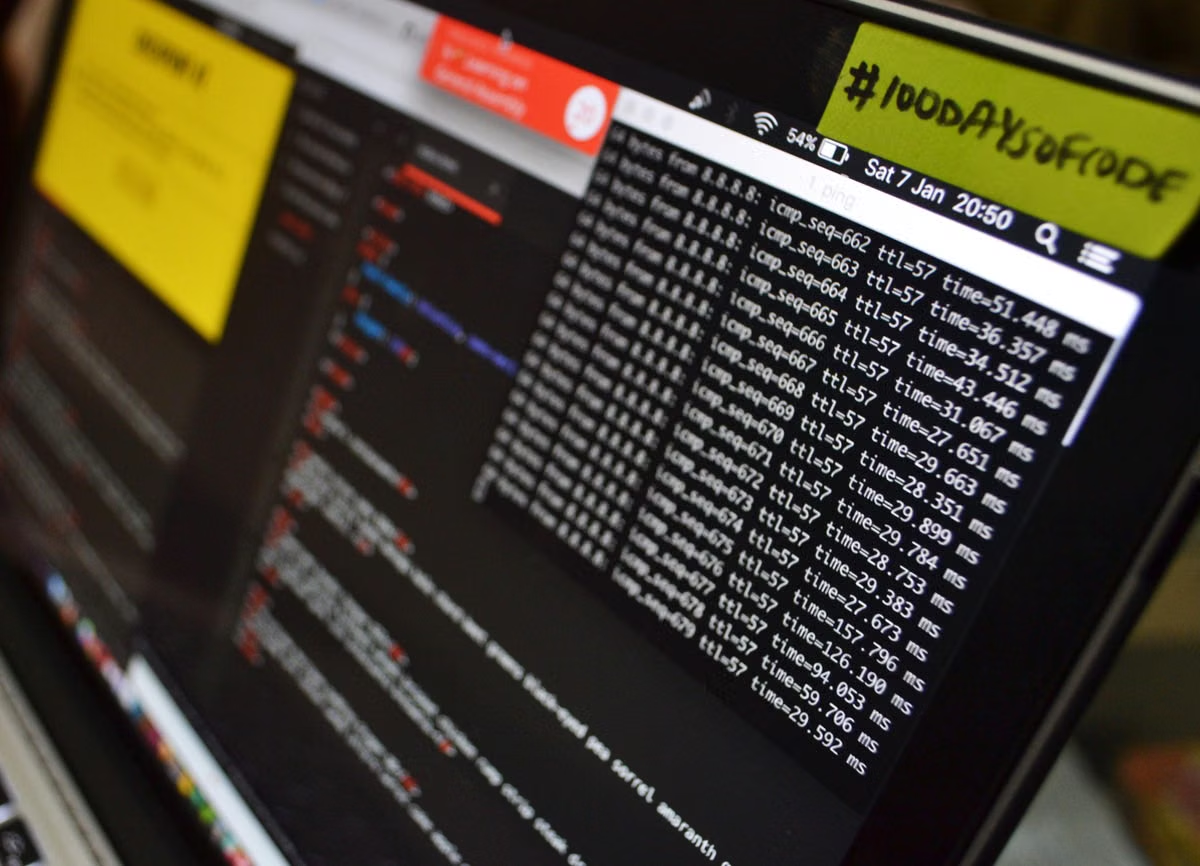
Konfigurieren Sie Ihre Mac-Python-Forschungsumgebung projektbezogen: Installieren und prüfen Sie Python nach den Anforderungen Ihres Projekts, halten Sie dessen Abhängigkeiten in einer eigenen Umgebung und dokumentieren Sie den Lauf. Diese Woche sollten Sie zuerst die vorhandene Projektanleitung und den nötigen macOS-Testumfang klären, statt vorsorglich Pakete global zu installieren.
Für Sie, wenn Sie als Master- oder Promotionsstudierende Python-Analysetools unter macOS benötigen oder die Einrichtung Ihres Teams nachstellen müssen.
Für Sie, wenn Sie als Forschende die Ausführbarkeit eines Python-Projekts auf dem Mac überprüfen und die Umgebung nachvollziehbar festhalten möchten.
Für Sie, wenn Sie als Lehrkraft oder Laborverwaltung einen wiederholbaren Ablauf für Kurse und Projekte vorbereiten.
Projektbedarf und Ausgangslage
Bevor Sie Python installieren, klären Sie, was der Test tatsächlich belegen soll. „Das Skript startet“ ist eine andere Aussage als „die Ergebnisse sind reproduzierbar“ oder „die Anwendung funktioniert auf macOS wie vorgesehen“. Eine Mac-Python-Forschungsumgebung ist hier die Testumgebung, nicht automatisch der Ort für die gesamte Berechnung.
Erstellen Sie zunächst eine kurze Bestandsaufnahme:
- Projekt und Quellstand: Notieren Sie, welches Repository oder Verzeichnis Sie verwenden und auf welchem Stand sich der Code befindet. Wenn ein Versionskontrollsystem genutzt wird, halten Sie den Commit oder eine andere eindeutige Kennzeichnung fest.
- Abhängigkeiten: Suchen Sie nach vorhandenen Angaben wie
pyproject.toml,requirements.txt, einer Umgebungsdatei oder einer Anleitung im Projekt. Folgen Sie zunächst dieser Vorgabe. Eine eigene, abweichende Paketliste erschwert später den Vergleich mit den Ergebnissen der Arbeitsgruppe. - Daten und Berechtigungen: Trennen Sie Code, Eingabedaten, Zwischenergebnisse und vertrauliche Daten. Prüfen Sie vor einem Test auf einem entfernten Rechner, ob die Vorgaben Ihrer Hochschule die Übertragung der Daten erlauben. Hinweise zu den Datenschutzinformationen von CDNMac finden Sie auf der Seite zu Datenschutz und Datenverarbeitung.
- Erwarteter Nachweis: Schreiben Sie auf, ob Sie Installation, Import, ein minimales Beispiel, einen vollständigen Analyselauf oder die Übereinstimmung der Ergebnisse prüfen müssen.
Prüfen Sie außerdem, ob die Projektanleitung eine bestimmte Python-Version, zusätzliche Systembibliotheken oder eine konkrete Installationsmethode voraussetzt. Verwenden Sie keine vermeintlich „aktuelle“ Version als Standard, bevor Sie diese Bedingungen abgeglichen haben. Die offizielle Python-Seite zu macOS-Downloads ist der richtige Ausgangspunkt, um verfügbare Installationshinweise zu kontrollieren; sie ersetzt nicht die Anforderungen des jeweiligen Projekts.
Python und Homebrew passend einrichten
Homebrew ist eine mögliche Quelle für Python und weitere Kommandozeilenwerkzeuge, aber keine Pflicht für jedes Forschungsvorhaben. Entscheidend ist, dass Sie nach der Installation erkennen können, welcher Interpreter aufgerufen wird. Auf einem Mac können Systemwerkzeuge, eine separat installierte Python-Version und projektbezogene Umgebungen nebeneinander existieren. Wenn Sie nicht prüfen, welcher Pfad aktiv ist, installieren Sie leicht Pakete in eine Umgebung, die Ihr Projekt gar nicht verwendet.
Wenn das Projekt Homebrew empfiehlt oder Sie es für zusätzliche Werkzeuge benötigen, prüfen Sie vor der Installation die offizielle Homebrew-Anleitung. Sie nennt die Installationsbedingungen und den vorgesehenen Ablauf; die tatsächlichen Voraussetzungen sollten Sie zum Einrichtungszeitpunkt dort nachlesen, statt ältere Anweisungen ungeprüft zu übernehmen. Homebrew verwendet laut seiner FAQ unterschiedliche Standardpfade: typischerweise /opt/homebrew auf Apple-Silicon-Macs und /usr/local auf Intel-Macs. Diese Pfadabweichung ist für sich genommen kein Installationsfehler.
Nach der Einrichtung können Sie im Terminal zunächst den Paketmanager und danach die Interpreterauflösung prüfen:
brew --version
which -a python3
python3 --version
Gleichen Sie die Ausgabe mit der Projektanleitung ab. which -a zeigt mögliche Treffer für den Befehl an; es beweist nicht, dass jedes gefundene Python für dieses Projekt geeignet ist. Wenn die Anleitung einen konkreten Interpreterpfad oder eine bestimmte Installationsquelle verlangt, verwenden Sie diese Vorgabe und notieren Sie sie. Die Kennzeichnung „Python 3“ allein ist für eine spätere Reproduktion zu ungenau.
Vermeiden Sie, Pakete mit Administratorrechten in eine systemweite Python-Installation zu schreiben. Das kann andere Werkzeuge oder spätere Projekte beeinflussen und macht die Fehlersuche schwieriger. Prüfen Sie stattdessen, ob das Projekt eine virtuelle Umgebung, einen anderen Umgebungsmanager oder eine bereitgestellte Containerlösung vorsieht. Python beschreibt die Erstellung und Aktivierung virtueller Umgebungen in seiner Dokumentation zu venv; die Anleitung des Python Packaging User Guide erläutert den üblichen Ablauf mit pip.
Projektbezogene Python-Virtual-Environments
Eine Python-Virtual-Environment isoliert die Python-Pakete eines Projekts von den Paketen anderer Projekte. Dadurch kann ein älteres Analyseprojekt seine festgelegten Abhängigkeiten behalten, während Sie ein neues Vorhaben mit anderen Versionen einrichten. Die Umgebung ersetzt keine fachliche Prüfung der Software: Ein Paket kann sich installieren lassen und trotzdem nicht die benötigten Funktionen oder Ergebnisse liefern.
Falls die Projektdokumentation venv und pip empfiehlt, erstellen Sie die Umgebung im Projektverzeichnis. Aktivieren Sie sie vor dem Installieren und Ausführen. Ein typischer Ablauf sieht so aus:
cd /pfad/zum/projekt
python3 -m venv .venv
source .venv/bin/activate
python -m pip install -r requirements.txt
python -m pip check
python analysis.py
deactivate
Ersetzen Sie /pfad/zum/projekt, requirements.txt und analysis.py durch die tatsächlichen Verzeichnisse und Dateien des Projekts. Fehlt eine requirements.txt, erfinden Sie keine Liste aus geratenen Paketnamen. Prüfen Sie zuerst die Projektanleitung und die vorhandenen Konfigurationsdateien. Für Installationen ist python -m pip in einer aktivierten Umgebung hilfreich, weil der Aufruf pip so an den verwendeten Python-Interpreter gebunden wird. Die pip-Benutzeranleitung beschreibt die Verwendung des Installationswerkzeugs.
Hinweis: Die Aktivierung verändert, welcher Python-Befehl in der aktuellen Terminalsitzung verwendet wird. Wenn Sie ein neues Terminal öffnen, aktivieren Sie die Projektumgebung dort erneut und kontrollieren Sie den Interpreter, bevor Sie Pakete installieren.
Wenn Sie eine Fehlermeldung erhalten, halten Sie zuerst Interpreter, vollständige Fehlermeldung und Installationsbefehl fest. Installieren Sie nicht wahllos weitere Pakete in der Umgebung: Damit ändern Sie den Fehlerzustand und können später kaum noch feststellen, welche Maßnahme geholfen hat. Prüfen Sie stattdessen, ob Sie tatsächlich die vorgesehene Umgebung verwenden und ob die Abhängigkeiten zur macOS-Anleitung des Projekts passen.
Umgebungen vergleichen und die passende wählen
Die richtige Wahl hängt nicht davon ab, welcher Rechner „am besten“ ist, sondern davon, was Sie nachweisen müssen. Die folgende Eignungsbewertung ist eine Entscheidungshilfe, keine Leistungs- oder Kostenmessung. Konkrete Mietkosten oder Hardwareangaben sind daraus nicht abzuleiten.
| Umgebung | Eignung für den Zweck | Bewertung | Typische Grenze |
|---|---|---|---|
| Vorhandenes Linux-System oder Hochschul-HPC | Reguläre Python-Analyse, wenn das Projekt Linux unterstützt | Hoch, sofern keine macOS-Prüfung gefordert ist | Belegt nicht, dass macOS-spezifische Installations- oder Laufzeitpfade funktionieren |
| Eigener Mac | Wiederholte Tests, lokale Geräte oder persönliche Arbeitsabläufe | Hoch, wenn Anschaffung und Betreuung gerechtfertigt sind | Anschaffung, Wartung und Gerätezugang müssen organisiert werden |
| Remote-Mac | Zeitlich begrenzte Installation und macOS-Kompatibilitätsprüfung ohne eigenes Gerät | Bedingt hoch, wenn Fernzugriff, Datenschutz und Nutzungsdauer passen | Kein Ersatz für Linux-HPC oder umfangreiche Rechenressourcen |
Ein vorhandener Linux-Rechner ist meist die passende erste Wahl, wenn Ihr Skript plattformneutral ist und die Hochschule die erforderlichen Pakete bereitstellt. Ein Mac wird relevant, wenn das Projekt macOS ausdrücklich unterstützt oder dessen Verhalten dort getestet werden muss. Ein Remote-Mac kann diese Prüfung ermöglichen, sofern Ihre Datenverarbeitungsvorgaben den Zugriff zulassen und Sie die konkrete Nutzung vorab klären. Eine Übersicht zu möglichen Mac-Nutzungsszenarien hilft Ihnen, den Bedarf einzuordnen.
Konflikte erkennen und Abhängigkeiten sauber halten
Abhängigkeiten geraten typischerweise aus mehreren Gründen durcheinander: Ein Projekt wird ohne aktivierte Umgebung gestartet, Pakete landen in einer globalen Python-Installation oder zwei Projekte verlangen unvereinbare Versionen derselben Bibliothek. Hinzu kommt, dass ein Projekt neben Python-Paketen auch externe Programme oder Systembibliotheken voraussetzen kann. Eine virtuelle Umgebung isoliert Python-Pakete; sie macht nicht automatisch die gesamte Maschine identisch mit der Umgebung eines Kollegen.
Gehen Sie bei Konflikten in dieser Reihenfolge vor:
- Interpreter prüfen: Aktivieren Sie die Umgebung und kontrollieren Sie erneut
which -a python3sowiepython --version. Weicht der aktive Interpreter von der Projektdokumentation ab, beheben Sie zuerst diesen Unterschied. - Installationsquelle kontrollieren: Prüfen Sie, ob Sie das Installationskommando in der aktivierten Umgebung ausgeführt haben. Verwenden Sie für Diagnose und Installation denselben Interpreter, zum Beispiel
python -m pip. - Anforderungen vergleichen: Suchen Sie in den Projektdateien nach Paketversionen und prüfen Sie, ob die fehlgeschlagene Abhängigkeit dort festgelegt ist. Ändern Sie Versionsgrenzen nicht nur, um die Installation zum Abschluss zu bringen; eine veränderte Abhängigkeit kann die wissenschaftliche Auswertung beeinflussen.
- Konflikte gezielt prüfen: Führen Sie
python -m pip checkin der aktivierten Umgebung aus. Interpretieren Sie die Ausgabe zusammen mit den Projektvorgaben, statt sie als vollständigen Nachweis der fachlichen Korrektheit zu behandeln. - Umgebung neu aufbauen, wenn sie unklar geworden ist: Ist nicht mehr nachvollziehbar, welche Pakete Sie manuell ergänzt haben, halten Sie die Änderungen fest und erstellen Sie eine frische Umgebung nach der Projektanleitung. Das ist meist aussagekräftiger als eine Folge ungeprüfter Reparaturversuche.
Nutzen Sie für die Paketverwaltung die Methode, die das Projekt tatsächlich dokumentiert. Ein Projekt mit einer gepflegten Konfigurationsdatei sollte nicht ohne Grund auf eine selbst zusammengestellte Paketliste umgestellt werden. Umgekehrt ist eine vorhandene requirements.txt nicht automatisch ein vollständiger Systemnachweis: Sie kann Python-Pakete aufführen, ohne externe Programme, Betriebssystemanforderungen oder Datenabhängigkeiten abzubilden.
Lauf prüfen und Reproduzierbarkeit dokumentieren
Teilen Sie die Validierung in überprüfbare Stufen auf. Eine erfolgreiche Installation zeigt nur, dass der Installationsschritt abgeschlossen wurde. Sie beweist weder, dass das Skript korrekt läuft, noch dass die berechneten Ergebnisse wissenschaftlich identisch oder die Ausführung auf anderer Hardware gleich schnell ist.
Führen Sie den Test in dieser Reihenfolge aus:
- Umgebung aktivieren. Starten Sie ein neues Terminal, wechseln Sie in das Projekt und aktivieren Sie die dafür vorgesehene Umgebung. Notieren Sie den Interpreterpfad und die ausgegebene Python-Version.
- Abhängigkeiten installieren. Verwenden Sie ausschließlich die im Projekt beschriebene Installationsdatei oder Methode. Speichern Sie den vollständigen Installationsbefehl und Fehlermeldungen, nicht nur die letzte Zeile.
- Minimalbeispiel ausführen. Nutzen Sie einen kleinen, unkritischen Beispieldatensatz, falls das Projekt einen bereitstellt. Prüfen Sie, ob erwartete Dateien entstehen und ob die Ausgabe inhaltlich plausibel ist.
- Vollständigen Lauf kontrolliert starten. Prüfen Sie vorher Datenpfade, Speicherort der Ergebnisse und die Frage, ob der Lauf macOS-spezifische Funktionen verwendet. Führen Sie vertrauliche Daten nur in einer Umgebung aus, die Ihre institutionellen Regeln erlauben.
- Ergebnis und Plattform getrennt bewerten. Halten Sie fest, ob das Programm startet, ob der Lauf abgeschlossen wird und ob die Resultate die fachlichen Erwartungen erfüllen. Vergleichen Sie Zahlenwerte nur mit einer definierten Referenz und dokumentieren Sie bekannte Abweichungen. Installationsstatus, Ergebnisgleichheit und Hardwareverhalten sind verschiedene Prüfpunkte.
Zur späteren Wiederherstellung können Sie die installierten Pakete mit python -m pip freeze ausgeben und die Ausgabe in einer Datei speichern. Die Dokumentation zu pip freeze beschreibt, welche Paketliste der Befehl ausgibt. Behandeln Sie diese Datei als Aufzeichnung der aktuellen Umgebung, nicht als alleinigen Beweis, dass eine andere Maschine sie vollständig reproduzieren kann. Sie enthält für sich genommen weder den Projektcode noch Daten, macOS-Einstellungen oder alle externen Systemabhängigkeiten.
Bewahren Sie für eine belastbare Dokumentation mindestens Folgendes gemeinsam mit dem Projekt oder in Ihrem Forschungsprotokoll auf:
- den eindeutigen Stand des Quellcodes;
- die Python-Installationsquelle, den Interpreterpfad und die Versionsausgabe;
- die maßgebliche Abhängigkeitsdatei und gegebenenfalls die Ausgabe von
pip freeze; - die Installations- und Ausführungsbefehle;
- den verwendeten Beispieldatensatz oder dessen zulässige Kennzeichnung;
- die erwarteten und tatsächlich beobachteten Ergebnisse sowie relevante Fehlermeldungen.
Wenn Sie Angaben in ein gemeinsam genutztes Repository übernehmen, prüfen Sie, ob darin keine Zugangsdaten, vertraulichen Pfade oder geschützten Forschungsdaten stehen. Bei einem Remote-Mac sollten Sie vorab klären, welche Daten übertragen werden dürfen und wie Ihr Zugriff organisiert ist. Prüfen Sie dafür die geltenden Nutzungs- und Datenschutzbedingungen sowie die Regeln Ihrer Hochschule, bevor Sie Forschungsdaten auf das System übertragen.
Entscheidung ohne eigenen Mac
Treffen Sie die Auswahl anhand der erforderlichen Prüfung:
- Wenn Sie nur plattformunabhängige Python-Analysen ausführen müssen, nutzen Sie zunächst den vorhandenen Linux-Rechner oder Hochschul-HPC. Ein Mac-Test bringt keinen zusätzlichen Nachweis, solange weder Projektvorgabe noch Fehlerbild macOS betreffen.
- Wenn eine macOS-Installation oder ein macOS-spezifischer Lauf ausdrücklich geprüft werden muss, verwenden Sie einen verfügbaren Labor-Mac oder erwägen Sie einen Remote-Mac, sofern Datenschutz, Zugriffsart und Projektlaufzeit passen.
- Wenn die Aufgabe große Berechnungen auf dem HPC voraussetzt, verwenden Sie den dafür vorgesehenen Cluster. Remote-Mac-Zugriff ist keine Ersatzlösung für einen Linux-HPC und sollte nicht als solche eingeplant werden.
- Wenn Sie regelmäßig längere, stabile Arbeitslasten oder physische Schnittstellen benötigen, vergleichen Sie den Remote-Zugriff mit einem eigenen Gerät oder der vorhandenen Laborinfrastruktur; eine zeitlich begrenzte Miete ist nicht für jeden Dauerbedarf die passende Lösung.
Linux allein kann macOS-Verhalten nicht bestätigen, ein gemeinsam genutzter Labor-Mac ist möglicherweise nicht verfügbar, und der Kauf eines eigenen Macs bindet Budget sowie Aufwand für Wartung und Verwaltung. Wenn Sie tatsächlich nur eine zeitlich begrenzte macOS-Prüfung benötigen, kann ein gemieteter Mac komfortabler sein als diese Alternativen, ohne Ihre HPC-Arbeit zu ersetzen. Prüfen Sie vor einer Entscheidung, ob die verfügbare Remote-Umgebung zu Ihrem benötigten Nutzungszeitraum und den Anforderungen an den Zugriff passt.
Python-Forschungsumgebung auf einem dedizierten Mac testen
Mit CDNMac erhalten Sie einen eigenen physischen Mac mini M4 mit 16 GB Arbeitsspeicher für Python-Entwicklung und Tests unter macOS.